Comment afficher les différentes déclinaisons comme des produits séparés sur Prestashop ?
Prestashop permet de créer des déclinaisons de produit mais ne permet pas de les afficher comme des produits séparés. Or, cette fonction peut-être utile à bien des égards… C’est pourquoi PrestaModule a créé le module Products by Attributes.
Vous vendez une chemise en plusieurs couleurs ? Vous voulez afficher chaque couleur séparément dans vos pages liste ? Prestashop ne le permet pas… Mais pas de panique, PrestaModule a la solution ! Grâce au module Afficher les produits par attributs vous pourrez désormais gérer l'affichage de vos déclinaisons de produits de manière optimale. On vous explique tout dans ce tuto.
- Les déclinaisons sont les variations d’un même produit (taille, couleur, pointure, etc…)
- Prestashop ne détaille pas l'affichage des déclinaisons des produits dans les pages liste (catégories, marques, résultats de recherche, ...)
- Le module “Products by attributes” permet de splitter les attributs pour mettre en place un affichage plus intuitif
- En affichants tous vos produits séparément vous augmentez votre taux de conversion
- Products by Attributes est disponible au prix de 89,99 € (prix H.T.)
Prestashop : Une solution limitée pour l’affichage des déclinaisons de produits
Si vous êtes là c’est qu’il ne vous aura pas échappé que l’affichage des déclinaisons de produits dans Prestashop est complexe et limité.
Lorsque vous créez une déclinaison sur Prestashop, le CMS l’inclut automatiquement à la fiche produit de base. Ce qui signifie que, quel que soit le nombre de versions d’un même produit, Prestashop ne créera que :
- 1 seule fiche produit
- 1 seule méta
- 1 seul titre
Par exemple : Vous vendez un t-shirt en différents coloris. Prestashop n’affichera sur la page catégorie qu’un seul t-shirt sous l’appellation “t-shirt”. Il faudra ensuite cliquer sur ledit t-shirt pour avoir accès aux versions “bleu, rouge, vert, etc…”.
Vous ne voyez pas en quoi cela est dérangeant ? Vous vous dites que ces limites ne sont pas si graves ? Et pourtant… Ce défaut pose de véritables problèmes :
- Le référencement SEO de vos produits est moins bon
- Le parcours client est plus long et moins intuitif
- Vous convertissez moins
Lorsque l’on est commerçant en ligne, ces problèmes sont très pénalisants. Il est donc impératif de trouver une solution rapidement. C’est là que le module Products by attributes entre en jeu.
Qu’est ce que le module Products by Attributes ?
Le module Products by attributes est une solution développée par PrestaModule. Cet add-on a pour but de faciliter la gestion des attributs et l’affichage des déclinaisons de vos produits. Grâce à cet outil vous pouvez ainsi montrer chaque version du produit en tant que produit séparé.
Ce qui signifie concrètement que vous aurez une fiche produit par déclinaison. Il vous sera donc possible d’afficher vos différentes déclinaisons sur toutes les pages que vous souhaitez (accueil, catégorie, liste…).
Et là vous vous dites « très bien, mais qu’est ce que ça change ? ». Eh bien ça change tout ! On vous explique pourquoi.
Quels sont les avantages d’afficher les déclinaisons comme des produits séparés ?
Afficher les déclinaisons de produits de la sorte est une solution très avantageuse car :
- Vous pouvez étoffer votre catalogue
- Vous simplifiez le parcours client dans votre boutique en ligne
- Vous avez un meilleur référencement SEO
- Vous améliorez votre taux de conversion
Vous pouvez étoffer votre catalogue
Votre offre est peu fournie ? Vous n’avez que 2 ou 3 articles à présenter sur votre page catégorie ou liste ? Le module Products by Attributes permet d’étoffer votre offre en affichant toutes les variantes de produits dès la page catégorie.
Ce qui signifie que, si vous avez plusieurs versions d’un même produit, vous pouvez les afficher comme des produits séparés.
Par exemple : Au lieu d’avoir un seul produit « chemise homme cintrée unie » vous pourrez directement afficher sur la page « chemise homme cintrée unie - blanc », « chemise homme cintrée unie - bleu ciel », « chemise homme cintrée unie - anthracite » etc... Concrètement, la liste affichera par exemple 6 choix d' articles au lieu d’un seul.

Vous simplifiez le parcours client
Afficher directement les déclinaisons de produits disponibles sur la page facilite le parcours de vos visiteurs. Ces derniers auront ainsi directement accès à la déclinaison souhaitée. Vous leur éviterez donc des manipulations inutiles. En gros, votre client gagne du temps.
De plus, le module vous laisse une grande liberté de choix au niveau de l’affichage. Vous pourrez ainsi présenter vos articles tel que vous l’entendez.
Vous avez un meilleur taux de conversion
Ce point découle directement du précédent. Un client qui arrive directement au produit recherché est plus susceptible de passer à l’action. En montrant d’emblée toutes les variantes disponibles, vous augmentez naturellement votre taux de conversion. Donc, votre chiffre d’affaires !
Vous avez une meilleure visibilité
Pour un e-commerçant, la visibilité en ligne est primordiale. Or, vous le savez sans doute, pour être visible il faut un bon référencement SEO.
Oui mais voilà, en affichant une seule fiche produit pour toutes les déclinaisons en stock, Prestashop ne vous rend pas vraiment service…
Mais heureusement, le module Products by Attributes change complètement la donne. En créant une référence pour chaque déclinaison en stock, il vous permet d’augmenter votre visibilité en ligne. Pourquoi ? Parce que cela vous donne l’occasion de vous positionner sur plusieurs mots clés.
Par exemple : Vous vendez un t-shirt de yoga en plusieurs coloris.
- Si vous n’avez qu’une page produit, vous ne serez visible que sur 1 mot-clé : “t-shirt yoga”.
- Si vous avez plusieurs pages produits, vous pourrez augmenter le nombre de mots-clés sur lesquels être visible : « t-shirt yoga bleu », « t-shirt yoga blanc », etc…
Ça y est, vous êtes convaincu(e) de l’utilité d’afficher vos déclinaisons en tant que produits séparés ? Alors voyons tout de suite comment procéder avec le module Products by Attributes.
Comment afficher les déclinaisons comme des produits séparés avec le module Products by Attributes ?
Vous avez installé le module Products by Attributes ? Alors voyons tout de suite comment faire pour afficher les différentes déclinaisons comme des produits séparés.
A noter : Besoin d’aide pour l’installation du module ? C’est ici que ça se passe !
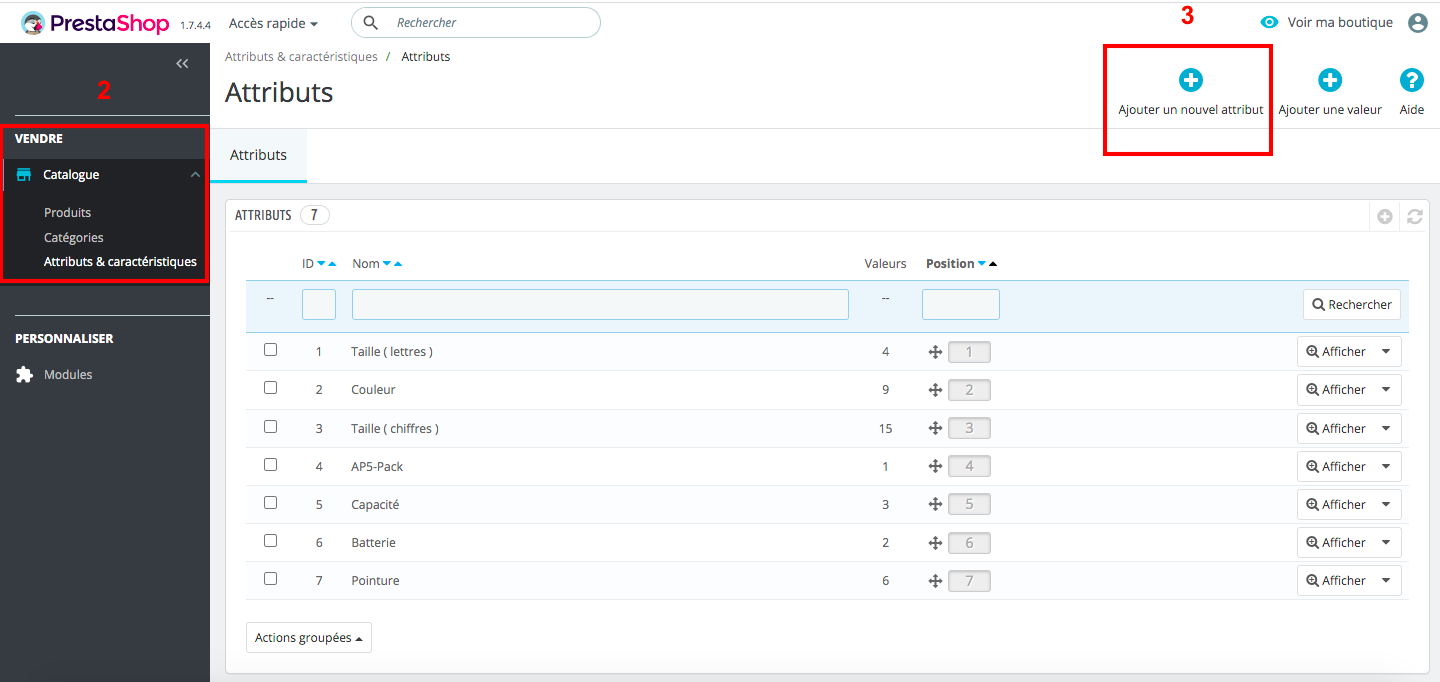
- Allez dans le back-office
- Dans la section « Vendre » cliquez sur « Catalogue » puis sur « attributs et caractéristiques »
- Cliquez sur le bouton « Ajouter un nouvel attribut » en haut à droite
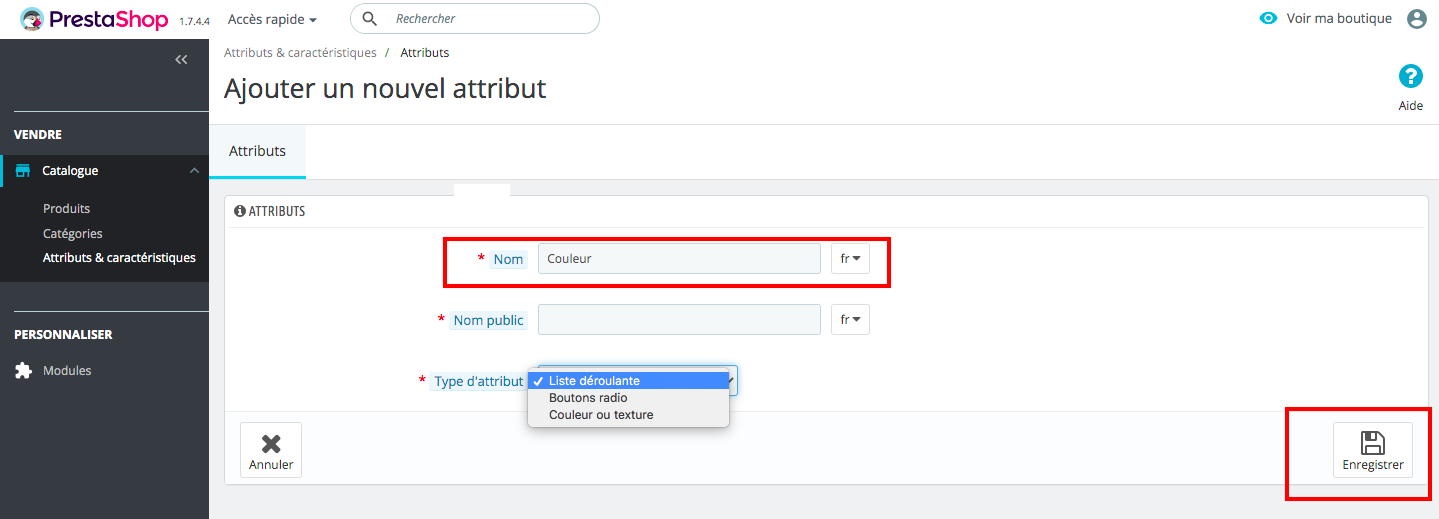
- Attribuez un nom à l’attribut dans le champ de formulaire dédié, par exemple « Taille », « pointure », « couleur », etc… puis cliquez sur "Enregistrer"
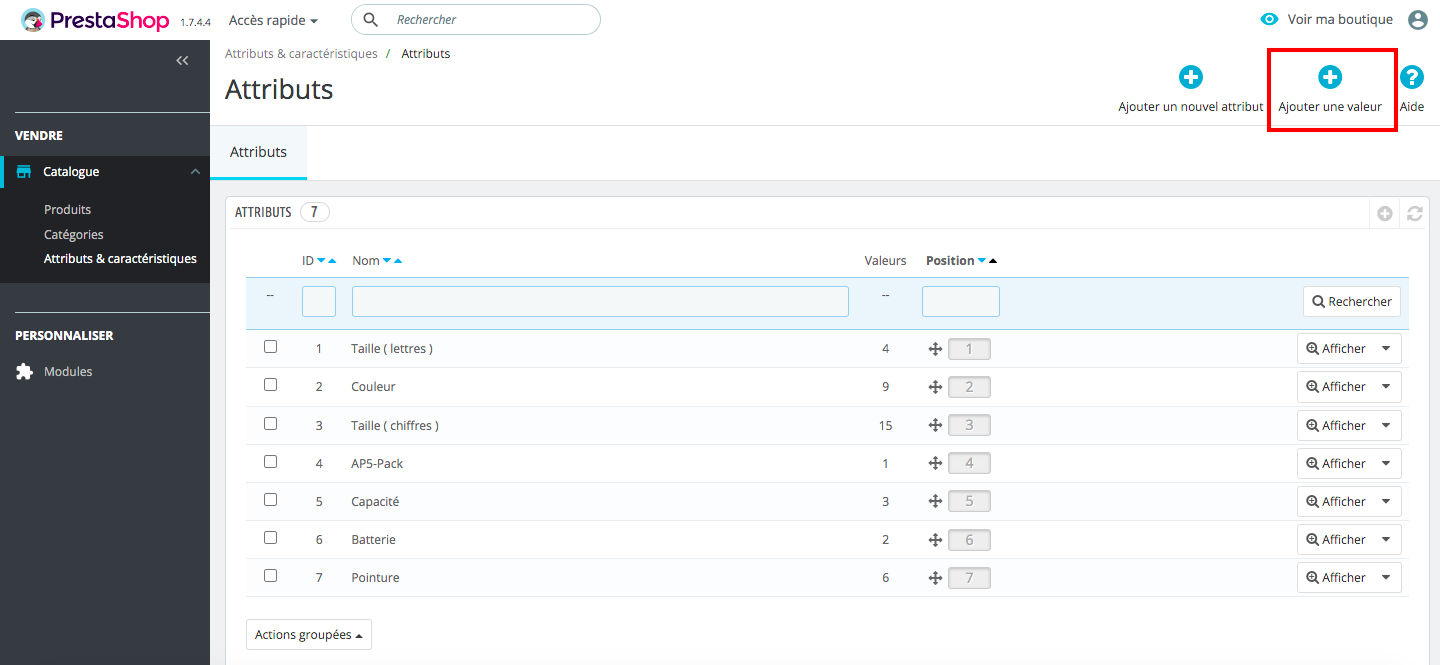
- Cliquez sur « Ajouter une valeur »
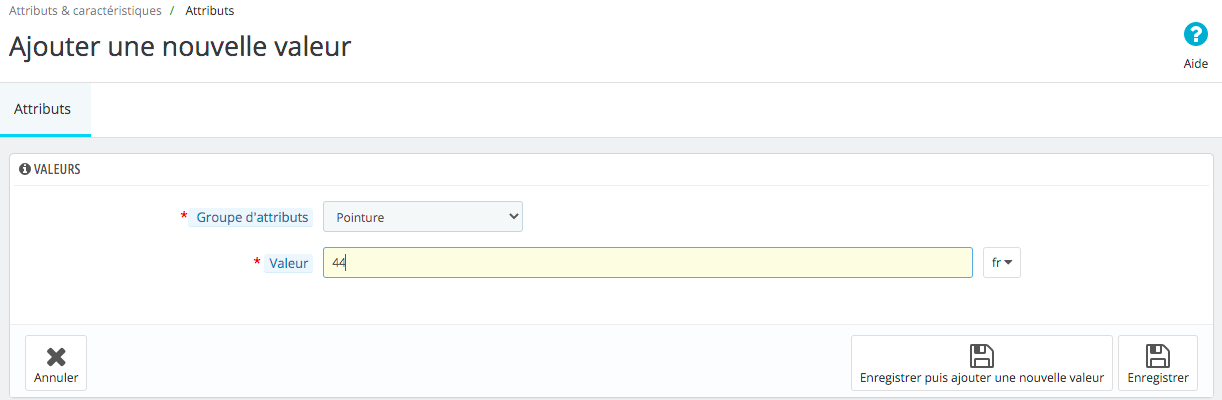
- Renseignez les valeurs de votre attribut dans le champ “valeur”. Par exemple pour « Taille » les valeurs pourront être « S, M, L, XL »
- Une fois tous vos attributs et valeurs créés cliquez sur « produits »dans le sous menu « catalogue »

- Sélectionnez un article et allez dans l’onglet « déclinaisons » de la fiche produit
- Vous pourrez ajouter les attributs dans le champ de formulaire « combiner plusieurs attributs » et cliquer sur le bouton « Generate »

Lorsque tous vos produits déclinés sont créés vous pouvez ensuite procéder à la configuration de l’affichage. - Dans la section « Personnaliser » du back-office cliquez sur « Modules et services »
- Sous l’intitulé “modules installés” cliquez sur le bouton « Configurer »à côté du module concerné
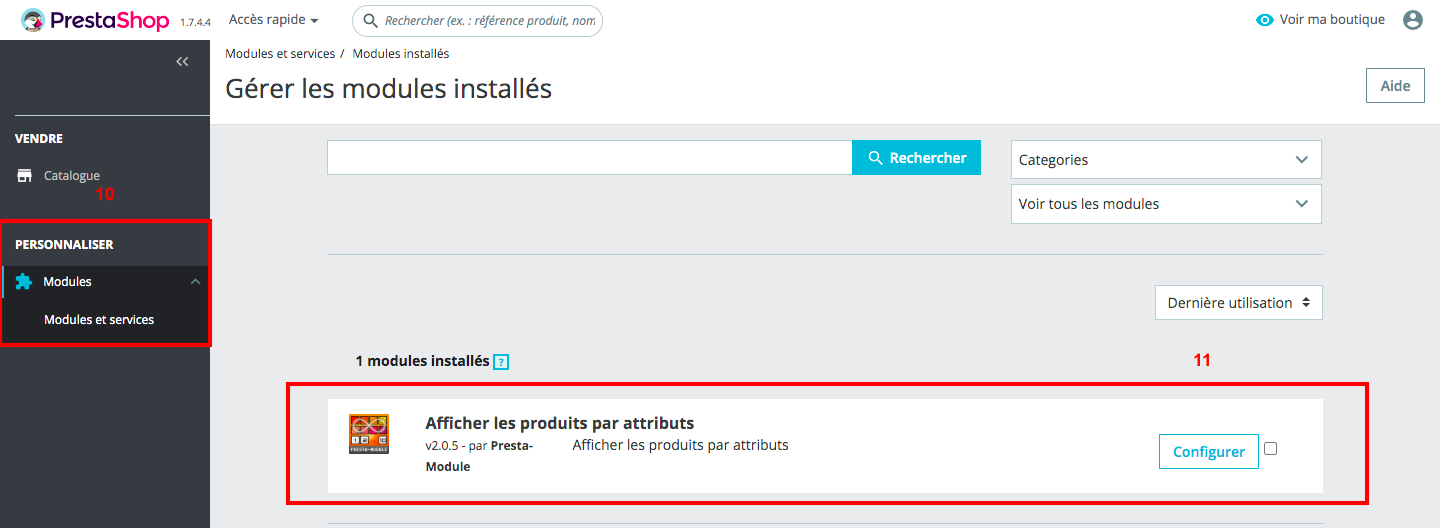
- Vous pouvez alors faire le choix des “attributs à splitter” dans le champ de formulaire prévu à cet effet. (Cela permet de déterminer les déclinaisons qui seront affichées sur la page)

Par exemple, si vous faites un split par couleur cela donnera :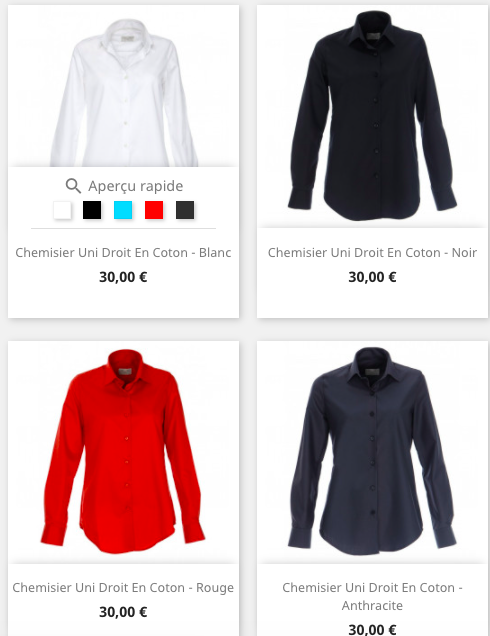
- Dans la liste déroulante vous devrez ensuite sélectionner l’ordre d’affichage des déclinaisons (par quantité, par prix ascendant, par prix descendant, etc…)

- Vous pouvez ensuite choisir d’afficher ou masquer les carrés de couleur

Si vous mettez non cela donnera cette version :
Si vous mettez oui cela donnera cette version :
- Vous pouvez changer le nom du produit à chaque déclinaison (Par exemple, lorsqu’il est de couleur rouge, le nom du t-shirt sera “t-shirt rouge”)
Si l’option “non” est activée le produit se présentera comme sur l’image ci-dessous :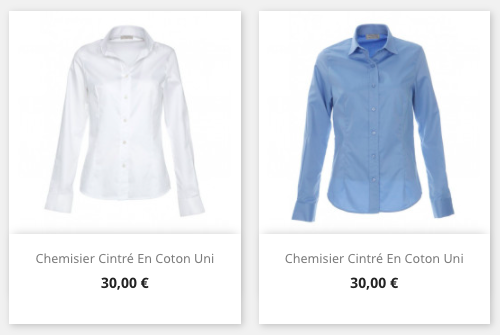
Si l’option “oui” est activée cela donnera la même chose que sur l’image d’exemple ci-dessous :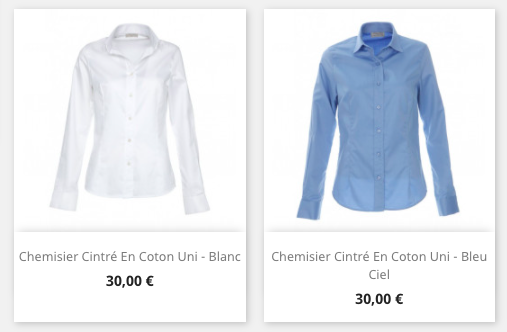
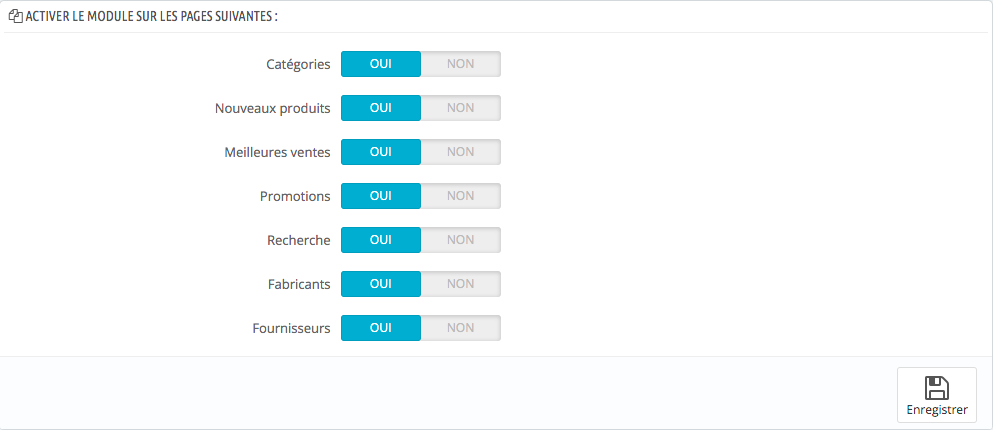
- Enfin dans la section « activer le module sur les pages suivantes » vous décidez sur quelles pages vos produits seront affichés séparément.
Voilà, ce tuto est fini. Vous savez désormais comment afficher vos déclinaisons comme des produits séparés sur Prestashop !
Vous l’aurez compris, le module Products by attributes est un véritable allié pour votre boutique en ligne. Grâce à lui, vous pourrez faciliter le parcours de vos clients et améliorer votre taux de conversion.
- Products by attributes permet de créer une fiche produit séparée pour chaque déclinaison
- Splitter les attributs vous permet de mettre en place un affichage qui convertit plus facilement
- L’interface du module est claire et intuitive
- L’add-on est disponible au prix de 89,99 € (prix H.T)